מרכזי הנוער OU ישראל

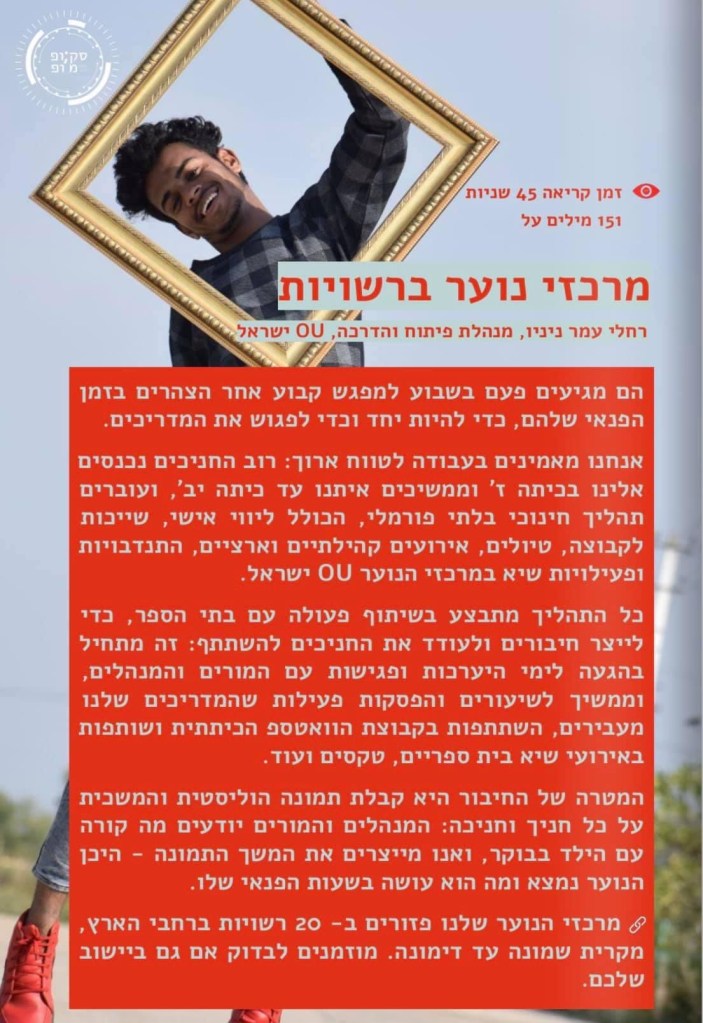
הם מגיעים פעם בשבוע למפגש קבוע אחר הצהרים בזמן הפנאי שלהם, כדי להיות יחד, וכדי לפגוש את המדריכים.
אנחנו מאמינים בעבודה לטווח ארוך: רוב החניכים נכנסים אלינו בכיתה ז׳ וממשיכים איתנו עד כיתה יב׳, ועוברים תהליך חינוכי בלתי פורמלי, הכולל ליווי אישי, שייכות לקבוצה, טיולים, אירועים קהילתיים וארציים, התנדבויות ופעילויות שיא במרכזי הנוער OU ישראל.
כל התהליך מתבצע בשיתוף פעולה עם בתי הספר, כדי לייצר חיבורים ולעודד את החניכים להשתתף: זה מתחיל בהגעה לימי היערכות ופגישות עם המורים והמנהלים, וממשיך לשיעורים והפסקות פעילות שהמדריכים שלנו מעבירים, והשתתפות בקבוצת הוואטספ הכיתתית ובאירועי שיא בית ספריים, טקסים ועוד.
המטרה של החיבור היא קבלת תמונה הוליסטית והמשכית על כל חניך וחניכה: המנהלים והמורים יודעים מה קורה עם הילד בבוקר, ואנו מייצרים את המשך התמונה – היכן הנוער נמצא ומה הוא עושה בשעות הפנאי שלו.
מרכזי הנוער שלנו פזורים ב- 20 רשויות ברחבי הארץ, מקרית שמונה עד דימונה. מוזמנים לבדוק אם גם ביישוב שלכם.

זום על זום 8- תצוגת כיתה/אולם/פאנל

הזום עדיין כאן, ואני רוצה לשתף בפיצ'ר חדש ומגניב- תצוגת כיתה! או אולם, או פאנל, או חדר .. מה שתבחרו! יש 8 אפשרויות מגוונות ותוכלו להתאים אותם לצורך שלכם.

מה עושים?

  1. מעדכנים גרסה!! תזכורת – איך מעדכנים גרסה בפוסט הראשון בסדרה- https://wordpress.com/post/rachelininioeducation.school.blog/174
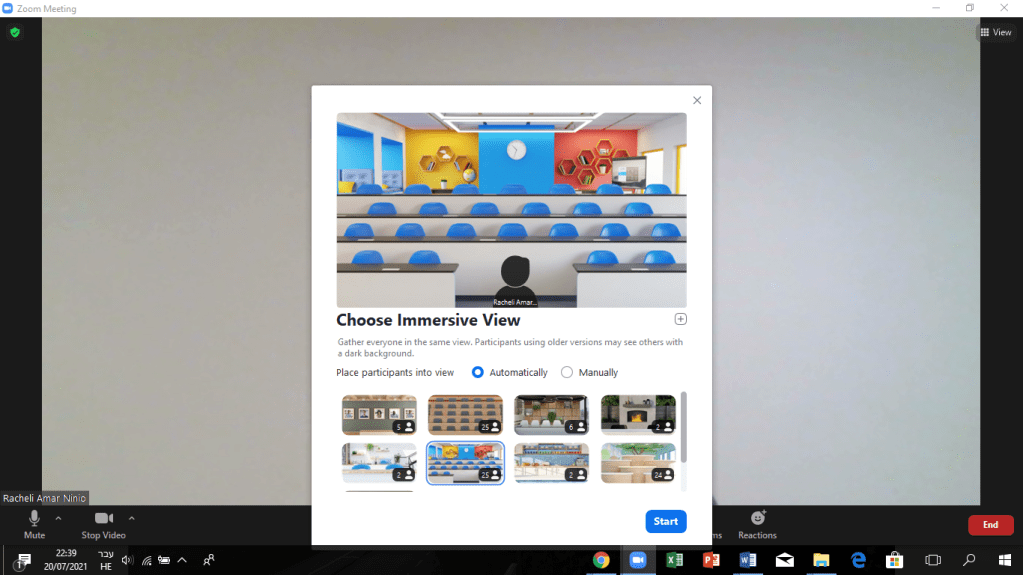
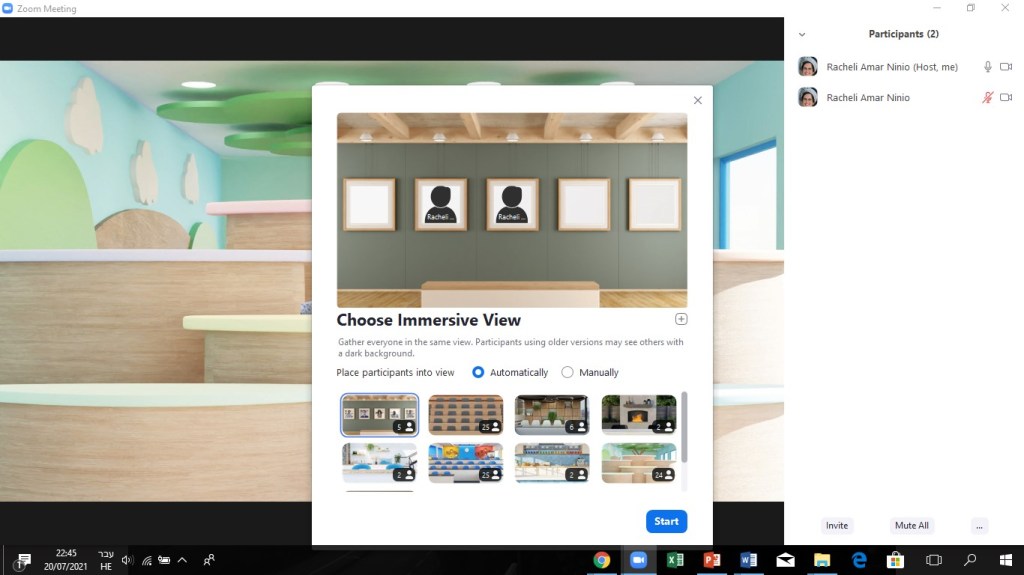
  2. פותחים פגישת זום, בפינה העליונה מצד ימין, באפשרות לבחור בצפיה, עד עכשיו היו לנו 2 אפשרויות- צפיה בדובר- Speaker view או צפיה בכל המשתתפים- Gallery view. שימו לב שעכשיו נפתחה אצלכם אופציה שלישית- Immersive view- מראה מוטבע.
  3. אחרי שבחרתם במצב הזה- תוכלו לבחור בין 8 סידורי ישיבה שונים בין 2 מקומות ל25 מקומות. ליד כל אופציה תראו לכמה אנשים היא מיועדת. המינוס במראה הזה הוא מספר קטן יחסית, מצד שני אפשרות מרעננת יותר לצפות בכל הכיתה.
  4. ואם זה לא התעדכן? נכנסים לחשבון הזום שלכם, בוחרים בהגדרות- Settings. בסעיף הוידאו בסוף, בוחרים במצב Immersive view ומדליקים אותו.

אפשר לבחור סוגים שונים בהתאם לכמות האנשים בזום- בין 2 ל25. מצרפת דוגמא לאפשרות לעד 5 אנשים- תמונות תלויות על הקיר.

מה עוד?

  1. רק מי שעדכן גרסה יוכל לקחת חלק בחוויה הזו.. תזכירו לכולם לעדכן גרסה!
  2. אם יש יותר מ25 משתתפים הם יופיעו כריבועים קטנים בחלק העליון בזום..
  3. בעיניי זה מרענן וקצת מגוון את הריבועים בפיד שכולנו ככ התרגלנו אליהם, מכניס קצת צבע, יש אפשרות גם לשחק עם המקומות, אפשר להכניס לפה משחקים שונים בין קבוצות וכיתות.

השתמשתם בכלי?

מוזמנים להגיב ולספר על שימושים מוצלחים שלכם בכלי.

בהצלחה!

במקום שלי אני טוב גמור, אבא

בוקר ירושלמי, מרכז העיר. בלב רחוב יפו.

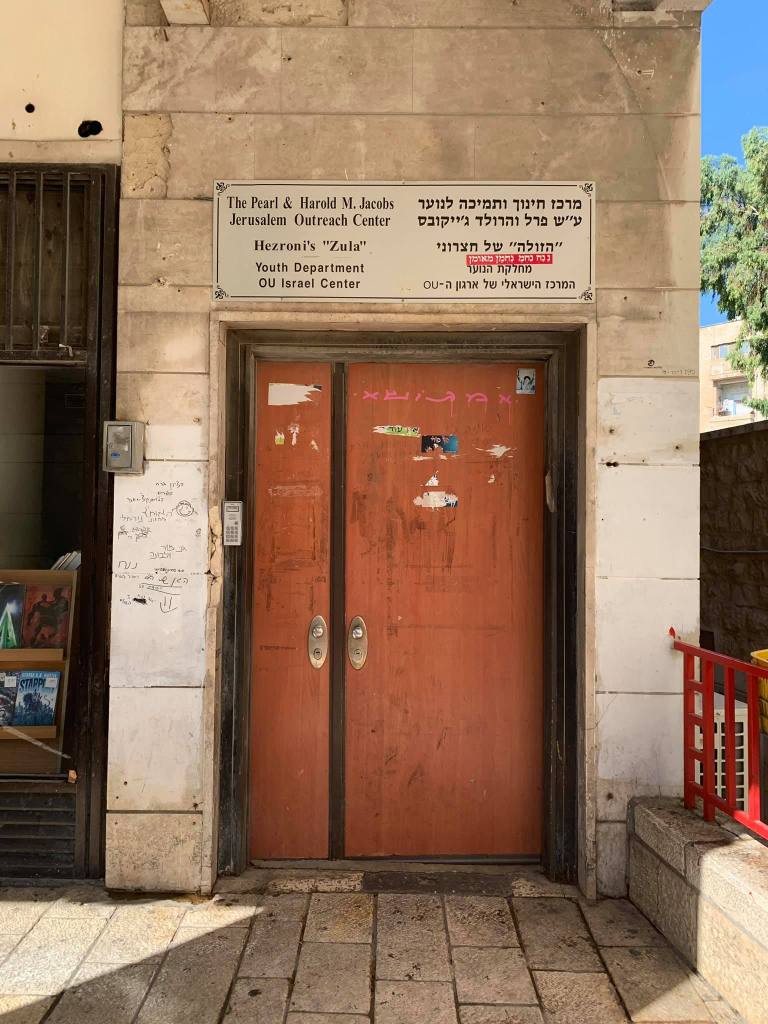
דלת שלא ממש שמים לב אליה.

מוסתרת קצת ליד עמוד, מימין מדרגות שמובילות לכיכר החתולות.

שלט קטן מספר קצת מה יש במקום. מרכז חינוך ותמיכה לנוער.

הזולה של חצרוני. ארגון הOU.

פתחתי את הדלת ונכנסתי. אור הבוקר התערבב עם ריחות עוד מהלילה הקודם.

רק שעות בודדות לפני שהגעתי. לוקחת נשימה עמוקה מאוויר הבוקר הירושלמי ונכנסת.

רק לפני כמה שעות ישבו פה עשרות בני נוער.

המילים בתמונה- במקום שלי אני טוב גמור גורמות לי לעצור.

והאנרגיה של המקום מתחילה לחלחל בי.ולהיכנס ללב.

מתארגנת, שיחה, לו״ז, ברקו, מחשב, סרטון, מקום, הכל מתקתק.

40 מורים מתיכון ראשית בתל אביב הגיעו אלינו ליום עיון- לשמוע, להכיר, לקבל כלים חינוכיים מהחינוך הבלתי פורמלי לעבודה עם הנוער.

והיה שם מפגש פשוט ומחבר.

דווקא במקום של הנוער ולא בבית ספר.

לתת ללב להיפתח ולהרגיש את הכאב, את ההתמודדות, את הכמיהה, את הרצון לגדול.

דיברנו על העבודה שלנו בזולה ועל העבודה ב18 מרכזי הנוער מקרית שמונה ועד דימונה. על החיבור המשמעותי בין החינוך הפורמלי לבלתי פורמלי. על הקשר השוטף לאורך השנה.על הקשר בין המדריכים שלנו לצוותי החינוך בבית הספר.על ראיית התמונה המלאה על כל ילד.על הליווי גם אחרי סיום יב׳ בתוכנית הבוגרים בהובלת אהרון קרוב.

תודה לצוות המדהים שלנו , לריקי ברק המנהלת ולצוות החינוכי מראשית.

להעלות את אש הרצון בנוער

פרשת בהעלותך | להעלות את אש הרצון בנוער

השבת אנחנו קוראים את פרשת בהעלותך.

הפרשה עוסקת במספר נושאים: המנורה, הכשרת והלויים לעבודה, פסח במדבר ופסח שני, עמוד הענן, חצוצרות הכסף, חטא המתאוננים ופרשת קברות התאווה וחטא לשון הרע ועונשו.

אחד הנושאים המרתקים בעיניי בפתיחת הפרשה הוא הדלקת הנרות במשכן.

כיצד צריך להדליק את הנרות? רש״י מסביר ״עד שתהא השלהבת עולה מאליה״. לעומת זאת, פרשנים רבים כותבים שאלה הוראות חינוכיות עבור הורים ומורים.

איך צריך להדליק את האש אצל הדור הצעיר? אשת התקשורת סיון רהב מאיר מסבירה שצריך לקרב את האש, לעזור, להצית אש- אבל השלהבת צריכה לדלוק מאליה, להמשיך לדלוק לבד.

יש פה עקרון חינוכי מרכזי גם בעבודה שלנו בחינוך בלתי פורמלי- ההשתתפות רצונית, הדלת פתוחה, יש מדריך, יש מקום, יש פעילות, אבל החניך צריך לרצות. לרצות להשתייך ולקחת חלק, להגיע, להביא את עצמו. אי אפשר לחנוק ולהגיד כל הזמן מה לעשות, צריך לתת להם את היכולת לבחור ולחשוב.

מצד שני, אי אפשר להתרחק וללכת בטרם נדלקה האש, צריך לשמור עליה. גם כאן נדרשת הרגישות שלנו כהורים ומחנכים לדעת איך אפשר לכוון, איפה העצה שלנו נדרשת ותוכל לקדם. יש פה איזון מדהים שאני פוגשת אצל הצוותים שלנו בעבודה החינוכית, את המתח הזה בין לתת השראה, להצית לבבות, להלהיב אותם אבל גם לדעת מתי לשחרר ולתת להם להוביל ולהביא את עצמם.שנזכה להאיר תמיד.

שבת שלום❤️

הדרך להגן על הילדים ברשת מתחילה בידע שלנו

בשנה האחרונה למדנו כולנו להכיר את רשת האינטרנט יותר טוב, וכך גם ילדנו. כל אחד ובכך גם בני הנוער והילדים חשופים כעת לסכנות הרבה יותר גדולות ברשת ולכן אנחנו צריכים לדעת במה מדובר ובעיקר לתת בהם אמון .

היום מגיע לסיומו השבוע הלאומי לגלישה בטוחה ברשת. כולנו כבר יודעים שרשת האינטרנט משפיעה על חיינו בכל התחומים ומזמנת אפשרויות רבות של נגישות למידע, שיתופיות, יצירה ותקשורת גלובלית.

הטיימינג של שבוע כזה, בסיכומה של שנת קורונה הוא חשוב מאין כמוהו. בשנה שבה זמן המסך של כולנו עלה, ישנה חשיבות רבה לעצור, ללמוד ולהכיר את הכלים השונים, לקחת אחריות על המידע שאנחנו משתפים ומפיצים, ללמוד להיות זהירים יותר באתרים השונים, להכיר את הגדרות הפרטיות, להכיר כלים להתמודדות בזמן מצוקה.

כולנו למדנו השנה להכיר את העולם הדיגיטלי ואת הרשתות החברתיות טוב יותר, כל אחד מאיתנו הכיר כלים חדשים, השתמש בזום או בפלטפורמות דומות והקדיש זמן רב יותר לתקשורת מרחוק.

שני כללים פשוטים

מאמרים רבים נכתבו בתחום הבטיחות ברשת והסכנות הקיימות ברשתות, אך אני סבורה שלפני שיוצאים למסע עלינו להיות מצוידים ב-2 כלים פשוטים.

הכלל הראשון הוא ידע. הכירו את הפלטפורמות. הקדישו זמן ללמידה, יש לא מעט קורסים חינמיים ברשת, וכמובן אין תחליף לניסוי והיכרות אישית. קחו זמן ללמוד ולהכיר את הרשתות החברתיות. התחילו ברשתות המוכרות יותר שייתכן ובחלקם אתם פעילים בעצמכם – פייסבוק, אינסטגרם, טיקטוק, והפחות מוכרות- האוס פארטי, קיק.

המפתח במסע הזה הוא לבוא קודם כל מנקודת פתיחה של ידע – אני ההורה/ המורה/ איש החינוך ואני לא תקוע/ה כמה דורות אחורה, כדי להגיע למקום של הילד שלי, התלמיד או החניך שלי. אני צריך/ה להכיר, לנכוח ברשתות החברתיות, להכיר את המושגים העיקריים ואת התפעול הבסיסי שלהן.

הכלל השני הוא שיח פתוח. נכון, קל מאוד להגיד את זה, קשה יותר במבחן התוצאה. אבל אפשר להתחיל בצעדים קטנים. לא ליפול על הילדים בבום, להתחיל לחטט להם ברשתות ולשאול שאלה על הסטורי שהם העלו אתמול.

כל הורה/ מחנך צריך פשוט לקפוץ למים ע״פ רמת הקשר שלו עם התלמיד/ה, להתחיל ולדבר על הזמן שהילדים נמצאים ברשתות, מה הם עושים בו, עם מי הם מתקשרים. דרך שיחה פתוחה, הקשבה ופתיחות למה שיש לילדים לספר על הרשתות אנו יכולים ללמוד הרבה.

אמון מול האתגרים

כמובן שכל התהליך צריך להיות מבוסס על אמון מלא, להראות לילדים שאנחנו אוהבים ומכבדים אותם, סומכים עליהם ורוצים להיות שם בשבילם. הכי קל לבוא ממקום של שיפוטיות וממקום של סמכות ולהתחיל להגביל ולאסור, אבל השלב הפשוט יותר נמצא ממש בידיים שלנו.

חשוב לזכור שכל אחד ואחת נחשפים ברשת לסכנות רבות. קל וחומר ילדים ובני נוער. סכנות של אלכוהול, סמים, חשיפה לתכנים לא הולמים, אתגרים מסוכנים, משחקים ממכרים, מתקפות סייבר, פגיעה בפרטיות, בריונות ואלימות, עידוד לאובדנות ועוד נמצאות בשפע במרחב האינסופי של הרשתות.

קיימות כמובן דרכים נוספות לסינון תוכן, מעקב ועוד, אני מאמינה שצריך להתחיל בידע ולמידה שלנו ויחד עם זאת לייצר שיח פתוח עם הילדים ובני הנוער, במטרה להביא את כולנו למקום הרבה יותר טוב ונוכח בחיים של ילדינו ותלמידנו.

זום על זום 7- שיפור איכות שיתוף סרטונים בזום

מי מאתנו לא היה בפגישת זום בה התחילו להקרין סרטון יוטיוב שנתקע כל כמה שניות? גם חוויית הצפיה הייתה מתישה, עייפות הזום גדלה ובסוף לא הבנו בכלל מה המסר שהסרטון רוצה להעביר?

מניחה שיש לא מעט הנהונים וידיים מורמות באוויר..

מה אפשר לעשות כדי לשפר את איכות הקרנת הסרטונים?

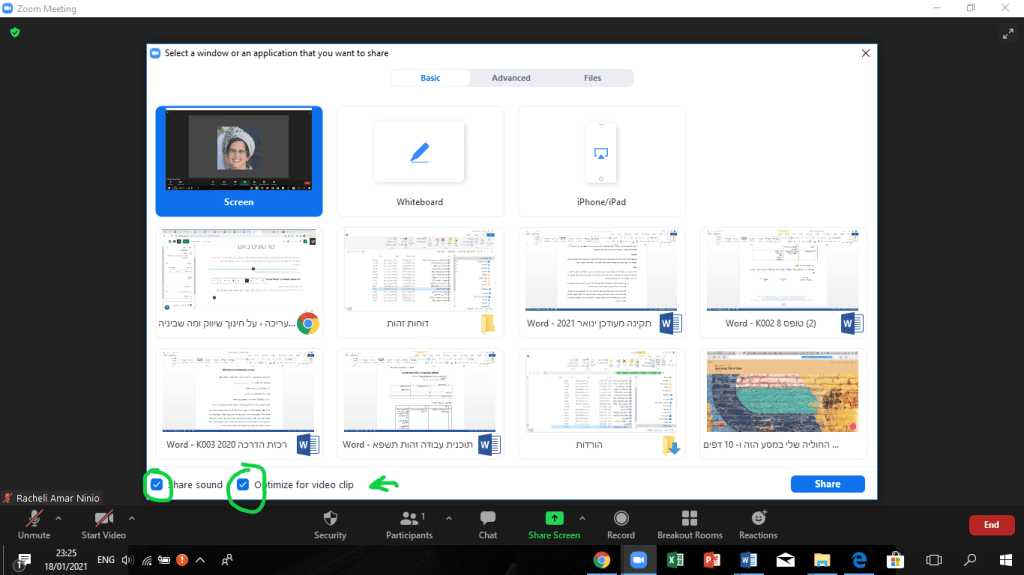
  1. לוחצים על שיתוף מסך.
  2. לצד תיבת הסימון של שמע בזום שאותה לא לשכוח לסמן ( Share video sound), יש תיבה נוספת- Optimize screen sharing for video clip

3. לחיצה על הסימון תביא לשיפור איכות הסרטים שתקרינו ותשתפו בזום.

4. חשוב לקחת בחשבון שכדאי לסגור את כל החלונות שאינכם צריכים בזמן שיתוף, חלונות מרובים יגרמו להאטה בשיתוף.

בהצלחה!

זום על זום 6- שיתוף מסך מתקדם

רגע לפני החזרה לסבב למידה נוסף בזום, בואו ללמוד ולהכיר רעיונות לשדרוג שיתוף המסך המוכר והרגיל.

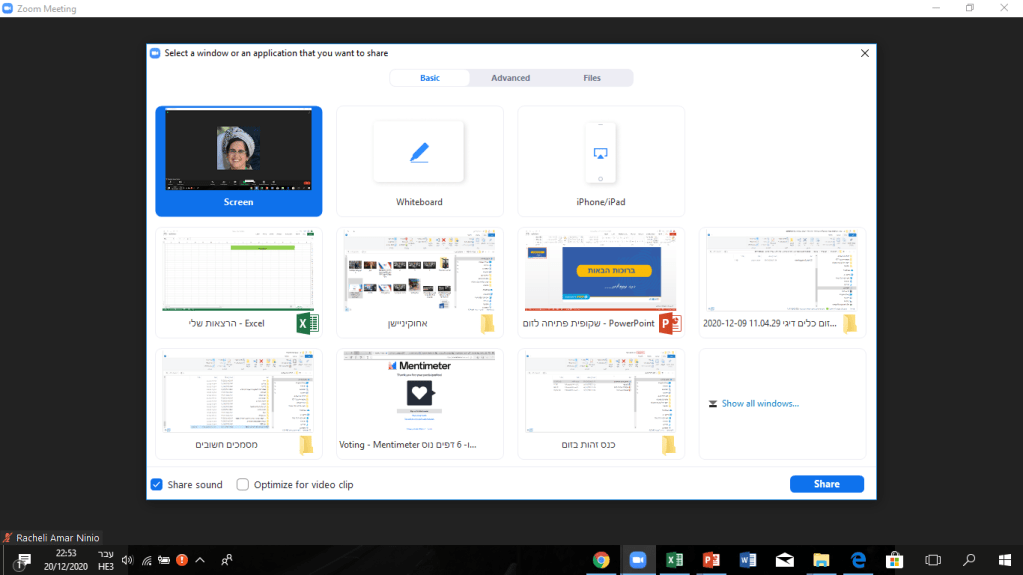
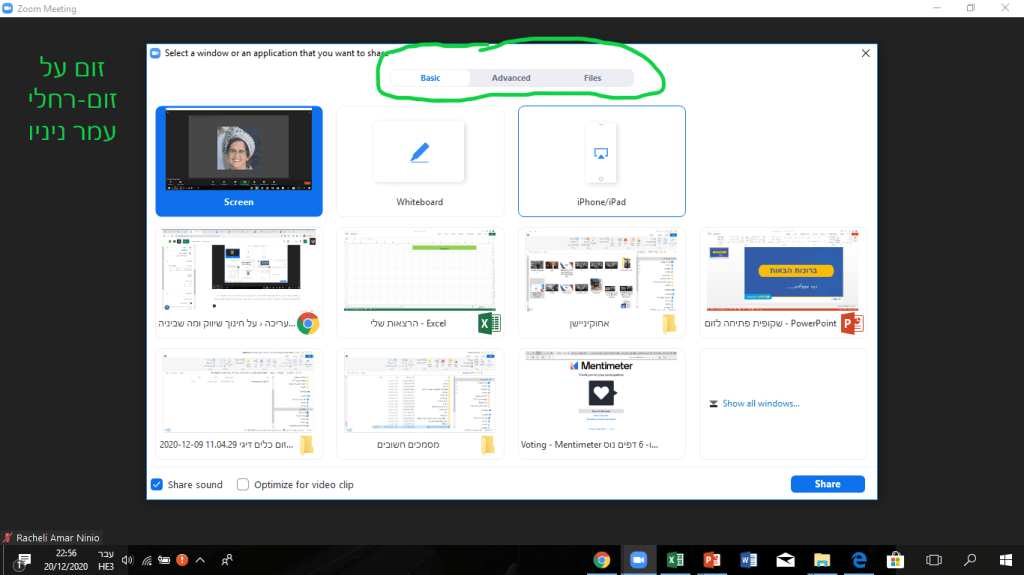
  1. איך עושים את זה בכלל? שיתוף מסך "רגיל"- לוחצים על Share screen בסמל הירוק- בוחרים באפשרות השמאלית- Screen
  2. אם יש לנו שמע במצגת, שימו לב לסמן את בV את התיבה מצד שמאל למטה- Share sound.

3. שיתוף מסך חלקי- קיימת אפשרות לשתף רק חלק מהמסך שלנו! המצב הזה מאפשר לנו לדוגמא לשתף מצגת, להעביר שיחה, ולהיעזר בהערות שכתבנו לעצמנו ורק אנחנו רואים אותם.

לאחר שלוחצים על שיתוף מסך, יעלו לנו 3 אפשרויות:

Basic

Advanced

Files

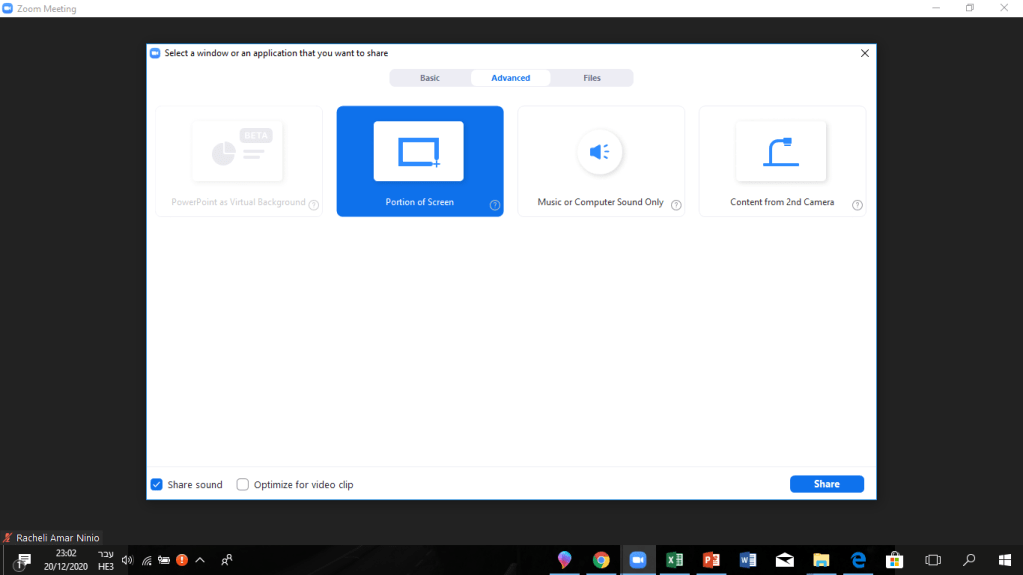
  1. בוחרים באפשרות Advanced- מתקדם

2. בוחרים באפשרות 'שיתוף מסך חלקי בלבד'- Portion of screen

3. עכשיו נוכל לבחור איזה חלון לשתף. רק השטח שבתוך הריבוע הירוק הוא השטח שיראה למשתתפים בפגישה. מי שמנהל את הזום יראה את כל המסך המלא- כולל ההערות, והמשתתפים בזום יראו רק מה שמופיע בתוך המסגרת הירוקה! ממש נוח ואדיר. שווה לבדוק קודם לבד כדי שלא יהיו תקלות.

אפשר להגדיל או להקטין את המסגרת על ידי הזזה של אחד הכיוונים.

השיטה מאוד נוחה גם בשימוש במסמכים, לאפשר למשתתפים לראות רק מה שצריך עם כמה שפחות הסחות דעת, סרגלים וחלונות לא חשובים.

4. שיתוף מוזיקה-

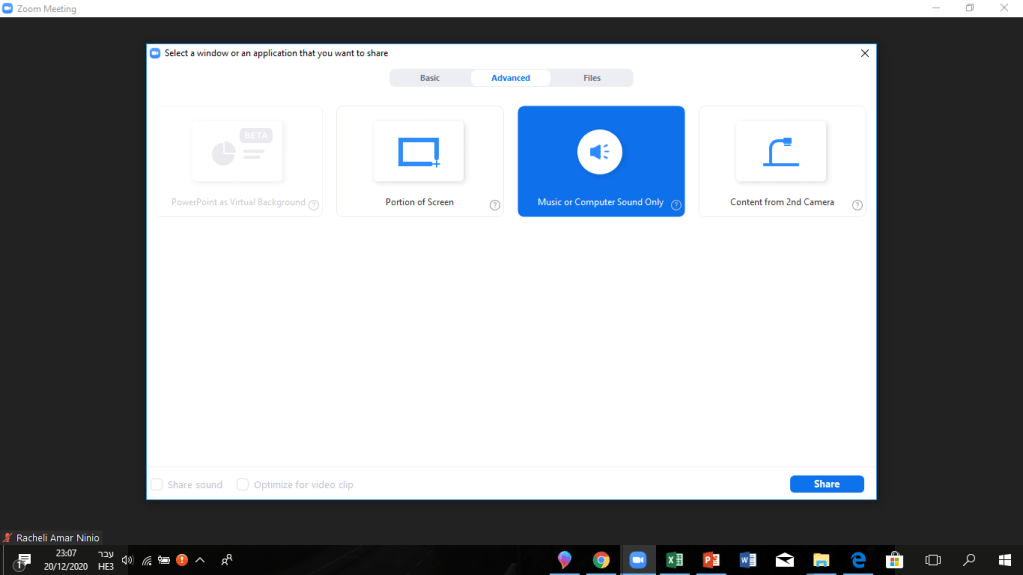
אפשרות נוספת שאני מאוד אוהבת, היא שיתוף מוזיקה ללא שיתוף מסך. המשתתפים נכנסים לזום ומייד בכניסה יש שיר שקשור לתוכן המפגש. זה משפר את האווירה ואת עייפות הזום בצורה משמעותית. איך עושים את זה?

לוחצים על שיתוף מסך- Share Screen, לאחר מכן על- Advanced- מתקדם. בוחרים באפשרות האמצעית- Music or Computer only

בהצלחה! תהנו!

זום על זום 5- חלוקת חדרים

אחד הפיצ'רים המעולים בזום הוא חלוקה לחדרים. חלוקת חדרים מאפשרת עבודה בקבוצות קטנות, שיח ודיון חינוכי בנושאים שונים, אפשרות לתת משימה ולהתכנס למליאה, כל זה בשליטה מלאה של ההוסט. אז איך עושים את זה?!

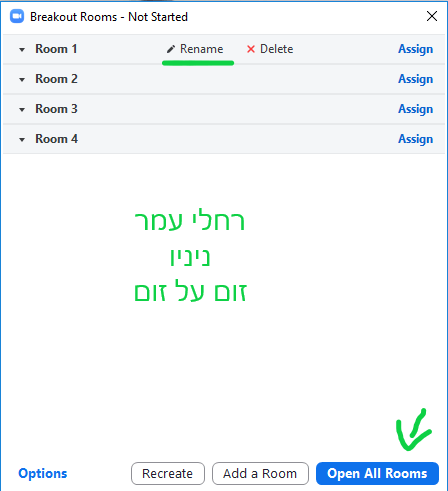
בשורת הזום, מימין לשיתוף מסך יש אייקון של ריבועים- Breakout Rooms. האופציה פתוחה לכולם! כן, לא רק למנוי בתשלום! בהמשך הפוסט אסביר איך תפתחו את האפשרות גם בחשבון חינמי.

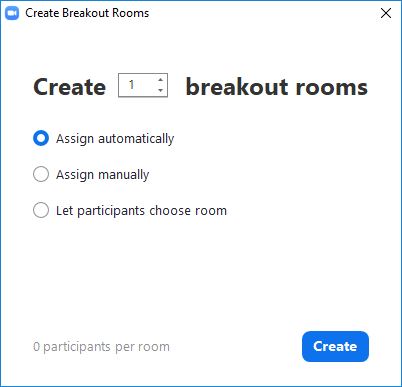
לחלוקת חדרים יש 3 אפשרויות מרכזיות:

  1. חלוקה אוטומטית-Assign automatically ההוסט בוחר והמשתתפים מתחלקים אוטומטית לחדרים שהוגדרו מראש. אני ממליצה לערוך את שם החדר ולכתוב את הנושא ושם הדובר ולא רק מספר.
  2. חלוקה ידנית– Assign manually ההוסט בוחר לפי שמות המשתתפים מי יכנס לאיזה חדר. טיפ קטן לייעל את זה- אפשר לשתף שקופית על המסך עם מספרי החדרים והנושאים ולבקש מהמשתתפים לשנות את השם שלהם לשם החדר שהם רוצים להיכנס אליו. ואז ההוסט יכול בקלות לשייך כל אחד לחדר.
  3. בחירה אישית! Let participants choose room -האופציה הנוחה בעיניי, היא לתת למשתתפים לבחור בעצמם לאן הם רוצים להיכנס. שימו לב שהאפשרות הזו תעבוד רק למי שעדכן את גרסת הזום, לכן מומלץ לבדוק אם עדכנתם- פרטים בפוסט- הורדת ועדכון זום.

לאחר שבחרנו את האפשרות המועדפת עלינו-

1. נכנסים לבחירת כמות החדרים.

2. עריכת שם החדר- Rename- אני ממליצה לשנות לנושא/ שם המנחה של החדר.

3. לוחצים על Open Rooms, וכולם מחולקים לחדרים. ההוסט יכול לשלוח הודעה שכולם נמצאים בחדרים- Broadcast message to all. ההוסט יכול גם להחזיר את כולם למליאה.

איך פותחים את האפשרות לחדרים בחשבון זום חינמי?

  1. נכנסים לאתר זום- https://edu-il.zoom.us/profile/setting
  2. בתפריט בוחרים בSettings , לאחר מכן בתפריט (In Meetings (Advanced
  3. בוחרים ב Breakout rooms ומעבירים את הלחצן מאפור לכחול, זהו הפעלנו! מצרפת צילום מסך.
  4. שתיכנסו לחשבון הזום שלכם, תראו שאפשרות החדרים פועלת.

בהצלחה לכולם!

זום על זום 4- איך פותחים פגישה בזום?!

אחת השאלות ששמעתי הכי הרבה בסדנאות שהעברתי, היא איך בכלל פותחים פגישה בזום? רובנו לרוב מקבלים לינק, נכנסים ונמצאים בפגישה. מה קורה שאני צריכה לזמן פגישה? איך עושים את זה? מדריך קצר ופשוט:

  1. לוחצים על סמל הZOOM, מייד ייפתח לנו חלון הבית:

אם מדובר בפגישה שמתקיימת עכשיו, נבחר באפשרות של פגישה חדשה- New Meeting ומתוך הפגישה נוכל להזמין את המשתתפים. אחרי שפתחתי את הפגישה, לוחצים על משתתפים Participants , בצד שמאל לוחצים על Invite, בחלון שנפתח, מצד שמאל, Copy invite link. אפשר להעתיק את הלינק לוואטסאפ/ מייל ולהזמין מי שרוצים.

2. אם רוצים לקבוע יומן פגישות מראש, לוחצים על Schedule , בחלון שנפתח מכניסים את הפרטים- שם האירוע, תאריך ושעה (אופציה מתקדמת- לבחור בפגישה שחוזרת על עצמה ולהשתמש בלינק לאירוע שחוזר על עצמו בזמן קבוע, בוחרים באפשרות Recurring meeting), לוחצים בסוף- Schedule , וזהו יש לנו לינק להפצה, הפגישה מוכנה!

3. את כל האירועים הבאים ניתן לראות דרך לחיצה על Meetings בדף הבית של הזום- בשורה למעלה, משם אפשר בקלות גם להעתיק את הקישור לפגישה- Copy Invitation.

בהצלחה!!!

זום על זום 3- החלפת רקע ופילטרים

אני אתחיל מהחדש לישן, פילטרים חדשים וכיפיים הגיעו לזום!

אפשר לתת משימה לכל המשתתפים ולבקש מהם לענות בפילטר- לדוגמא לתאר איך הם מרגישים, מה הם היו רוצים לעשות, ובכלל, אופציה כיפית לקצת צבעוניות וחיות בזום..

אז איך עושים את זה?!

  1. שימו לב שעדכנתם גרסה! התוסף הזה יחסית חדש, לא מוצאים? בפוסט זום על זום 1– תוכלו לראות איך לעדכן גרסה.
  2. בשורת הזום, ליד סמל הוידאו, לחצו על החץ הקטן , על האופציה- Choose video filter

3. ועכשיו רק נשאר לבחור את האפשרות המועדפת עליכם. שימו לב שאפשר לבחור מסגרת חיצונית או לבחור פילטרים כמו משקפיים, כובע, עיניים ועוד…

שימוש בפילטרים יכול להיות מצוין כפתיחה לזום, כסיכום, כדיון או שיח חינוכי בנושאים שונים, זה יוצר עניין ומעורבות בקרב המשתתפים. תהנו!

אופציה חדשה שכרגע רק בגרסת Beta לחלק מהמשתתפים היא אפשרות איפור מתקדמות- בוחרים בStudio Effects , ואפשר לשחק עם עיצוב גבות, שפם/ זקן, אודם ועוד…מצרפת צילום מסך-

איך מחליפים רקע? Virtual Background

  1. בשורת הזום, לוחצים על סמל הוידאו, בחץ הקטן מימין בוחרים ב Choose virtual background . בפלאפון- לוחצים על שלושת הנקודות בצד והאפשרות תופיע שם.

אחרי שבחרתי באפשרות, אפשר לבחור ממגוון רקעים שונים, להוסיף תמונה יפה שצילמתם או אפילו סרטון כרקע.

בא לכם רקעים של משרדים מטורפים? פה תוכלו למצוא כמה דוגמאות – https://www.hellobackgrounds.com/backgrounds/#show-videos=true

כמה דגשים חשובים לבחירת רקע:

  1. ZOOM ממליצים לעבוד עם מסך רקע ירוק, במחשבים מתאימים התכונה תעבוד גם לי. במידה ויש לכם מסך ירוק מסמנים I have greem screen.
  2. החלפת רקע לא תמיד תעבוד טוב עם מצלמות באיכות נמוכה, או מחשבים ישנים. פירוט וסרטון אפשר למצוא באתר זום- https://support.zoom.us/hc/en-us/articles/210707503-Virtual-Background

עם WordPress.com אפשר לעצב אתרים כאלה
להתחיל