רגע לפני החזרה לסבב למידה נוסף בזום, בואו ללמוד ולהכיר רעיונות לשדרוג שיתוף המסך המוכר והרגיל.
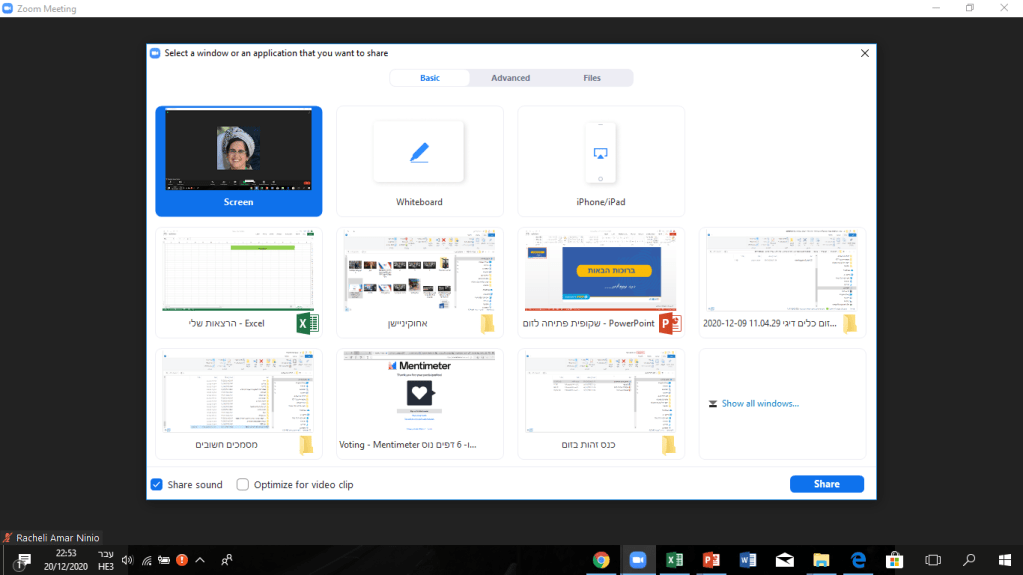
- איך עושים את זה בכלל? שיתוף מסך "רגיל"- לוחצים על Share screen בסמל הירוק- בוחרים באפשרות השמאלית- Screen
- אם יש לנו שמע במצגת, שימו לב לסמן את בV את התיבה מצד שמאל למטה- Share sound.
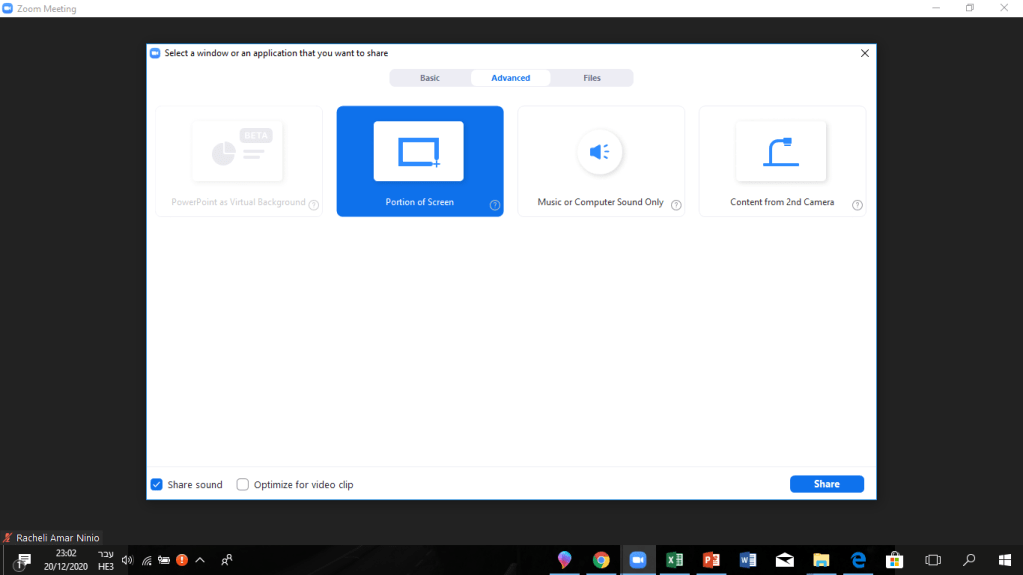
3. שיתוף מסך חלקי- קיימת אפשרות לשתף רק חלק מהמסך שלנו! המצב הזה מאפשר לנו לדוגמא לשתף מצגת, להעביר שיחה, ולהיעזר בהערות שכתבנו לעצמנו ורק אנחנו רואים אותם.
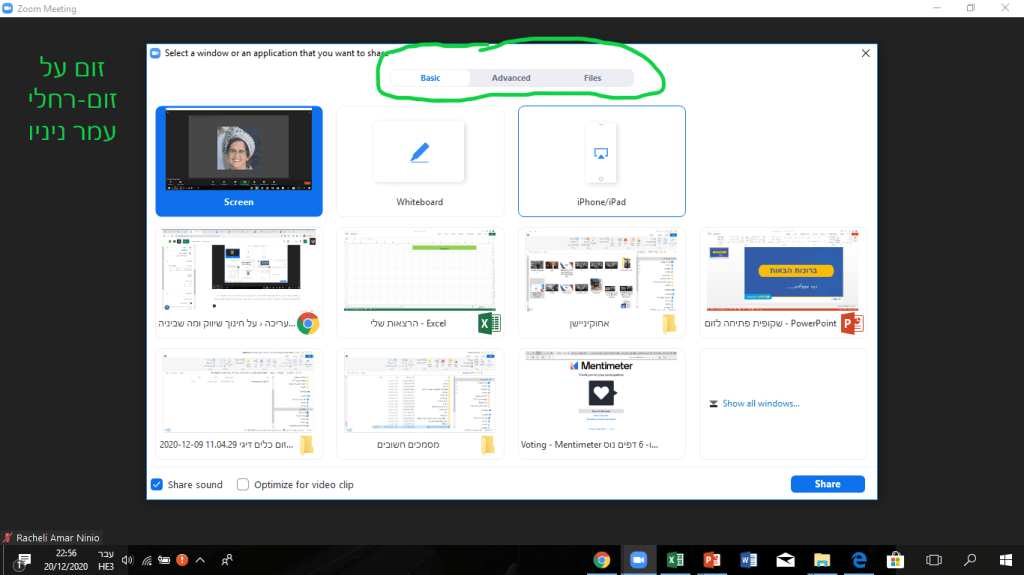
לאחר שלוחצים על שיתוף מסך, יעלו לנו 3 אפשרויות:
Basic
Advanced
Files
- בוחרים באפשרות Advanced- מתקדם
2. בוחרים באפשרות 'שיתוף מסך חלקי בלבד'- Portion of screen
3. עכשיו נוכל לבחור איזה חלון לשתף. רק השטח שבתוך הריבוע הירוק הוא השטח שיראה למשתתפים בפגישה. מי שמנהל את הזום יראה את כל המסך המלא- כולל ההערות, והמשתתפים בזום יראו רק מה שמופיע בתוך המסגרת הירוקה! ממש נוח ואדיר. שווה לבדוק קודם לבד כדי שלא יהיו תקלות.
אפשר להגדיל או להקטין את המסגרת על ידי הזזה של אחד הכיוונים.
השיטה מאוד נוחה גם בשימוש במסמכים, לאפשר למשתתפים לראות רק מה שצריך עם כמה שפחות הסחות דעת, סרגלים וחלונות לא חשובים.
4. שיתוף מוזיקה-
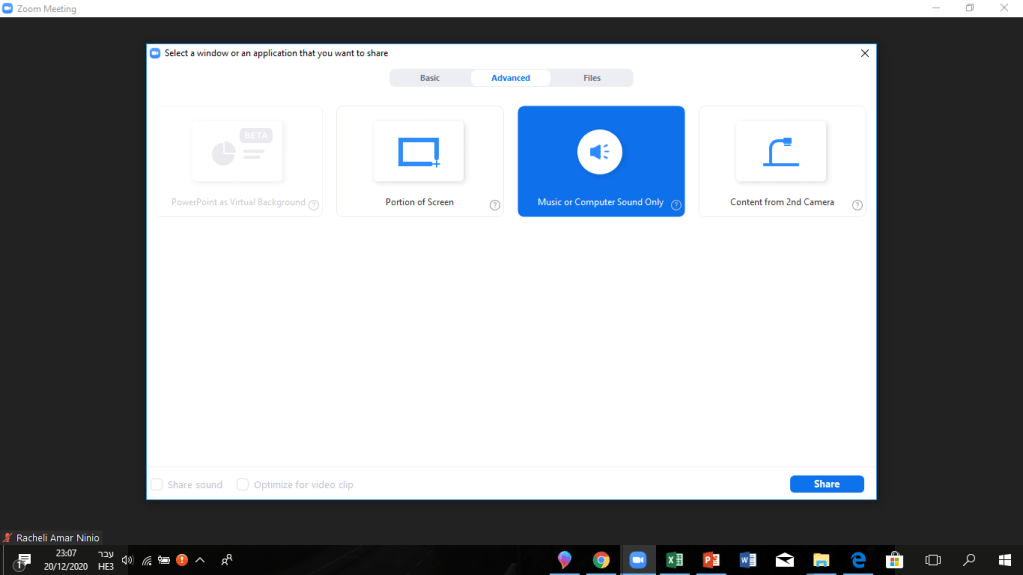
אפשרות נוספת שאני מאוד אוהבת, היא שיתוף מוזיקה ללא שיתוף מסך. המשתתפים נכנסים לזום ומייד בכניסה יש שיר שקשור לתוכן המפגש. זה משפר את האווירה ואת עייפות הזום בצורה משמעותית. איך עושים את זה?
לוחצים על שיתוף מסך- Share Screen, לאחר מכן על- Advanced- מתקדם. בוחרים באפשרות האמצעית- Music or Computer only
בהצלחה! תהנו!
 על חינוך, דיגיטל ומה שביניהם