אחד הפיצ'רים המעולים בזום הוא חלוקה לחדרים. חלוקת חדרים מאפשרת עבודה בקבוצות קטנות, שיח ודיון חינוכי בנושאים שונים, אפשרות לתת משימה ולהתכנס למליאה, כל זה בשליטה מלאה של ההוסט. אז איך עושים את זה?!
בשורת הזום, מימין לשיתוף מסך יש אייקון של ריבועים- Breakout Rooms. האופציה פתוחה לכולם! כן, לא רק למנוי בתשלום! בהמשך הפוסט אסביר איך תפתחו את האפשרות גם בחשבון חינמי.

לחלוקת חדרים יש 3 אפשרויות מרכזיות:
- חלוקה אוטומטית-Assign automatically ההוסט בוחר והמשתתפים מתחלקים אוטומטית לחדרים שהוגדרו מראש. אני ממליצה לערוך את שם החדר ולכתוב את הנושא ושם הדובר ולא רק מספר.
- חלוקה ידנית– Assign manually ההוסט בוחר לפי שמות המשתתפים מי יכנס לאיזה חדר. טיפ קטן לייעל את זה- אפשר לשתף שקופית על המסך עם מספרי החדרים והנושאים ולבקש מהמשתתפים לשנות את השם שלהם לשם החדר שהם רוצים להיכנס אליו. ואז ההוסט יכול בקלות לשייך כל אחד לחדר.
- בחירה אישית! Let participants choose room -האופציה הנוחה בעיניי, היא לתת למשתתפים לבחור בעצמם לאן הם רוצים להיכנס. שימו לב שהאפשרות הזו תעבוד רק למי שעדכן את גרסת הזום, לכן מומלץ לבדוק אם עדכנתם- פרטים בפוסט- הורדת ועדכון זום.
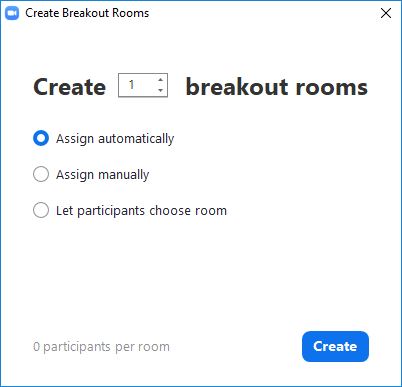
לאחר שבחרנו את האפשרות המועדפת עלינו-
1. נכנסים לבחירת כמות החדרים.
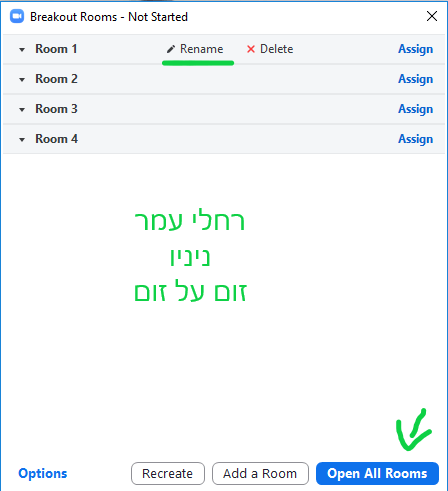
2. עריכת שם החדר- Rename- אני ממליצה לשנות לנושא/ שם המנחה של החדר.
3. לוחצים על Open Rooms, וכולם מחולקים לחדרים. ההוסט יכול לשלוח הודעה שכולם נמצאים בחדרים- Broadcast message to all. ההוסט יכול גם להחזיר את כולם למליאה.
איך פותחים את האפשרות לחדרים בחשבון זום חינמי?
- נכנסים לאתר זום- https://edu-il.zoom.us/profile/setting
- בתפריט בוחרים בSettings , לאחר מכן בתפריט (In Meetings (Advanced
- בוחרים ב Breakout rooms ומעבירים את הלחצן מאפור לכחול, זהו הפעלנו! מצרפת צילום מסך.
- שתיכנסו לחשבון הזום שלכם, תראו שאפשרות החדרים פועלת.

בהצלחה לכולם!
 על חינוך, דיגיטל ומה שביניהם